영상 제작을 하면서 모자이크를 주거나, 트렌지션 효과를 넣거나, 색보정을 하는 등 기본적인 컷편집 외에 알아야 할 다양한 효과들이 있는데요.
오늘은 영상 제작을 하면서 꼭 알아야 할 자주 쓰게 되는 효과들을 알려드리겠습니다.
왼쪽 하단에 있는 Effects(효과) 창에서 가져올 수 있는 효과들입니다.

1. 모자이크
- 가우시안 블러 (Gaussian Blur)

영상 클립에 해당 효과를 드래그 드랍해서 넣은 뒤,
효과 컨트롤에서 Blurriness(블러) 값을 조절해주면 됩니다.
* 가우시안 블러 응용하기
(1) 원하는 부분에만 블러 처리하기
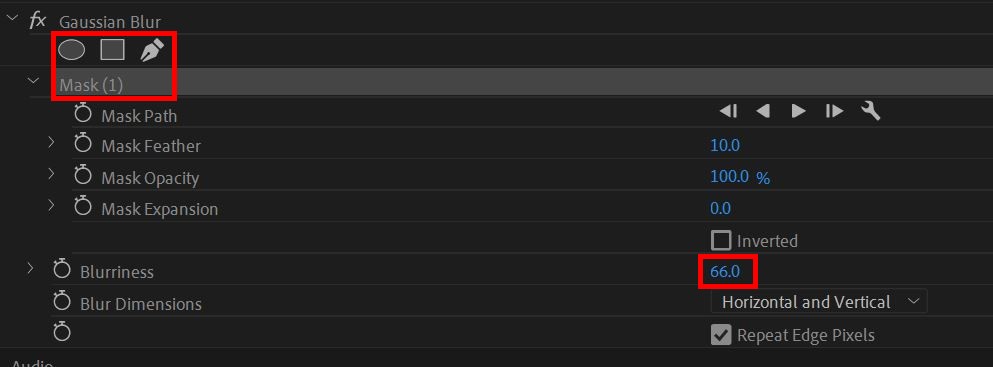
- 가우시안 블러 아래에 있는 도형을 눌러서 mask(마스크)를 만들어줍니다.
이때 블러의 값도 줍니다.

- 화면에 마스크를 끌어다가 원하는 부분에 둡니다.
네모 모양의 점을 움직이면 마스크를 수정할 수 있습니다. (연결되어 있는 세개의 점 x)
(화면에서 마스크 모양이 보이지 않으면, 효과컨트롤에서 'mask 1'이라고 적힌 이름 부분을 누르면 됩니다.)
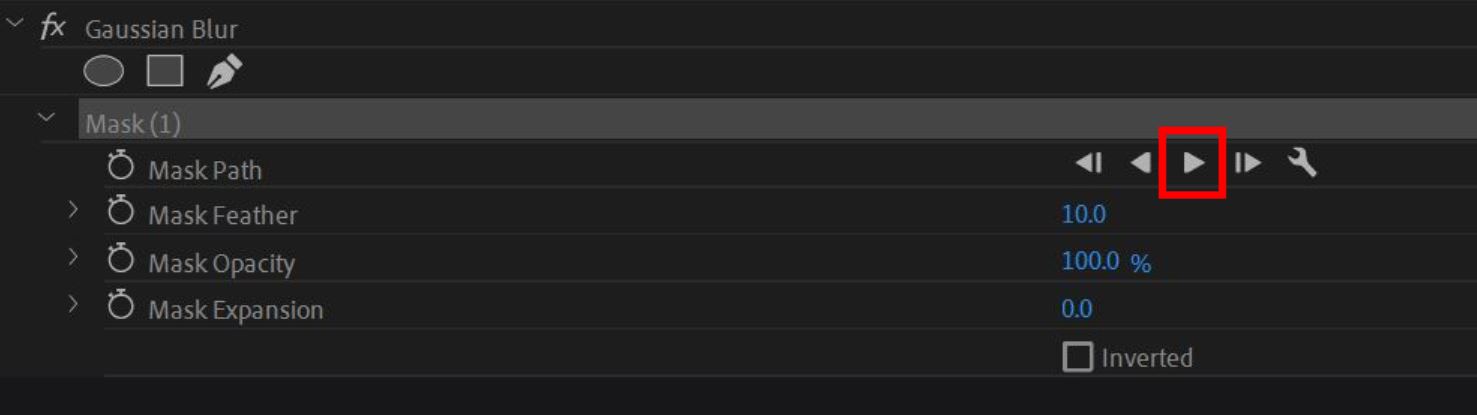
- 움직이는 영상이라면, mask path(마스크 패스) 옆의 재생 버튼을 눌러서 블러 마스크가 자동으로 물체를 추적하도록 해줍니다.
- 모자이크 (Mosaic)

'그것이 알고싶다' 같은 느낌의 모자이크 입니다.
가로와 세로 블럭의 값을 조절해서 모자이크를 줄 수 있습니다.
위의 가우시안 블러와 마찬가지로 마스크 응용할 수 있습니다.
2. 트렌지션
- 교차디졸브 (Cross Dissolve)
프리미어 프로에는 다양한 트렌지션 효과들이 있는데, 대부분 이상한 것들 뿐이고,
교차디졸브가 가장 많이 사용되고 활용도가 높은 효과입니다.

효과 창에서 해당 효과를 끌어서 영상과 영상 클립 사이나
영상의 앞 뒤로 넣어주면 됩니다.

타임라인 창을 확대한 다음, (단축키 +)
교차 디졸브 네모의 앞 뒤를 잡아서 길이를 늘리거나 줄일 수 있습니다.
* 교차디졸브 (Cross Dissolve) 적용되지 않는 경우는 아래 링크에서 확인
https://mee-mory.tistory.com/74
[프리미어 프로] 디졸브 안 들어가짐 / 한 쪽으로만 디졸브 효과 들어갈 때
프리미어 프로에서 디졸브가 영상 클립 사이에 들어가지 않거나, 한쪽 영상에만 들어가지는 오류에 대해서 설명하겠습니다. 1. 디졸브 효과 안 들어가질 때 교차 디졸브 단축키 Ctrl + D 혹은 디졸
mee-mory.tistory.com
3. 영상 자르기
- 자르기 (Crop)

영상의 위, 아래 ,왼쪽 , 오른쪽을 잘라낼 수 있는 효과입니다.
화면분할을 하거나 영화같은 연출 시에 사용됩니다.
* 자르기 효과 응용하기
(1) 영화같이 연출하기
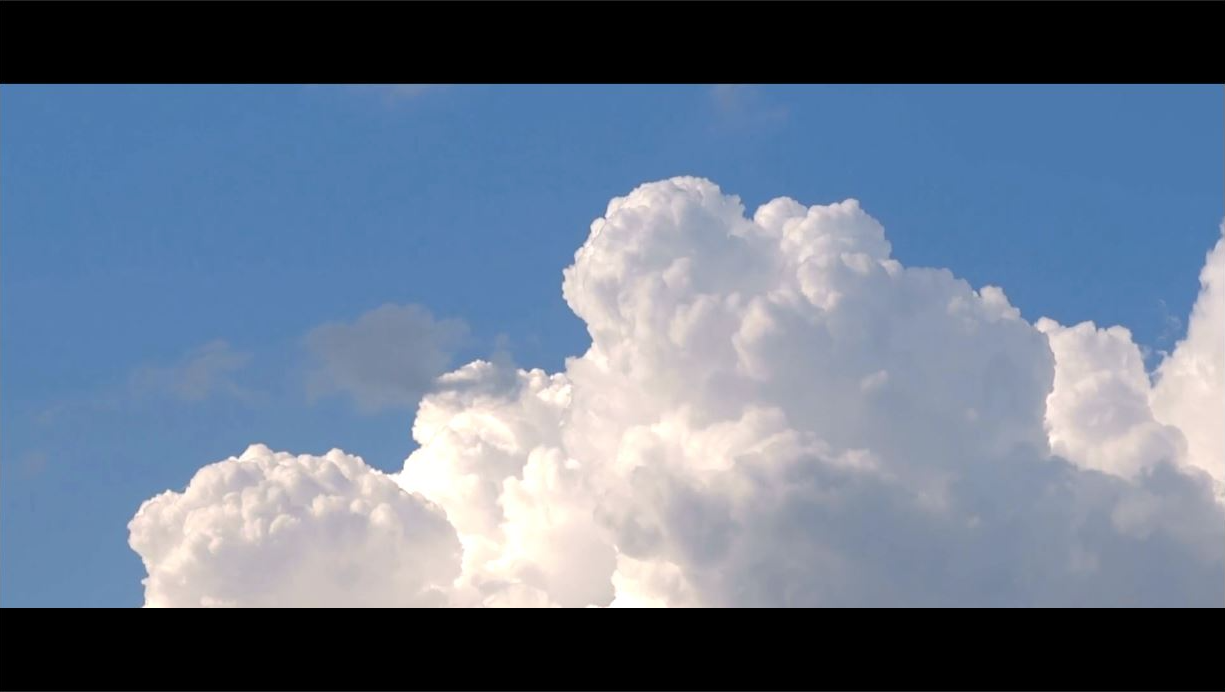
위/ 아래를 자르면 영화같은 효과를 연출할 수 있습니다.

- 새로만들기 - 조정레이어를 만들어줍니다.
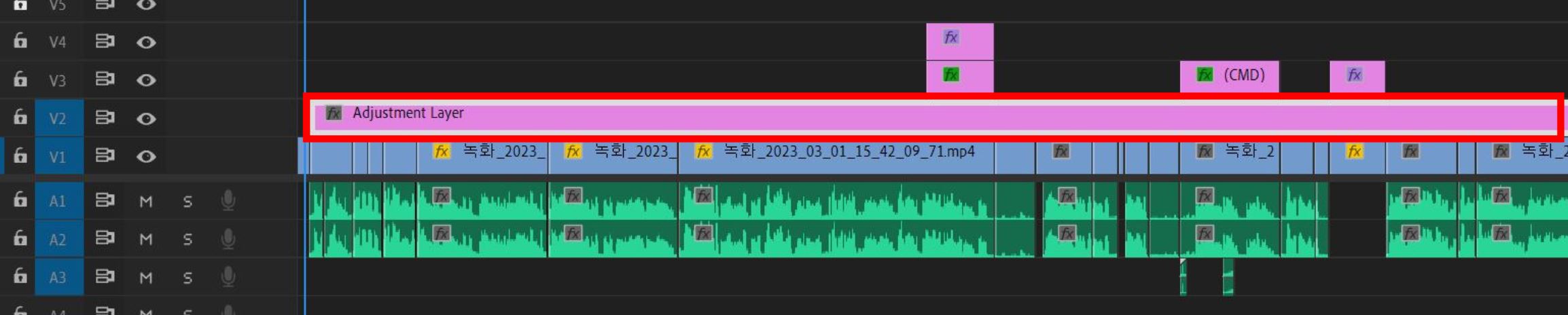
- 조정레이어의 길이를 늘려서 영상 전반에 걸쳐 둡니다.

- 조정레이어에 crop(자르기)효과를 넣고 위, 아래를 각각 12% 정도 잘라줍니다.
(2) 화면분할 효과
https://mee-mory.tistory.com/68
프리미어 프로 2분할/3분할/4분할 정말 쉽게 하는 법
프리미어 프로에서 화면분할을 쉽게하는 방법을 알려드리겠습니다. 사실 유튜브 같은 곳에 검색해봐도 화면 N 분할 템플릿이 많이 쏟아져나오고 있죠! 그런데 이런 템플릿들은 원하는 모양대로
mee-mory.tistory.com
- 마스크 (mask)
영상의 원하는 부분을 오려주는 역할을 합니다.
시각적으로 보이는 효과에는 모두 마스크 효과가 들어있습니다.
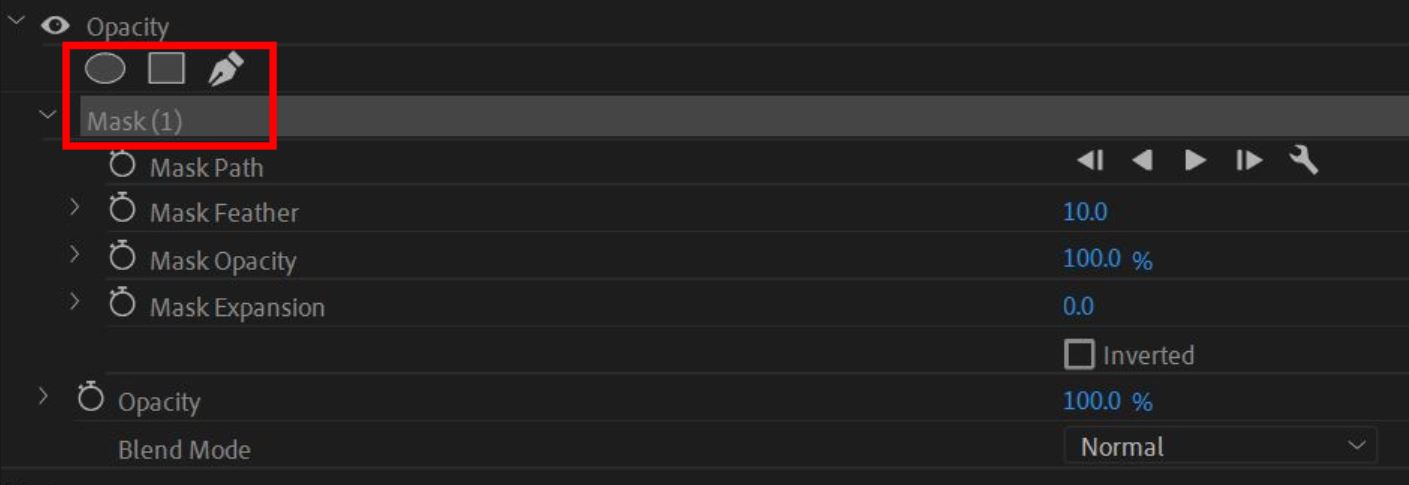
영상의 효과컨트롤에서 Opacity(불투명도) 아래에 있는 도형을 눌러서 마스크를 만들어줍니다.
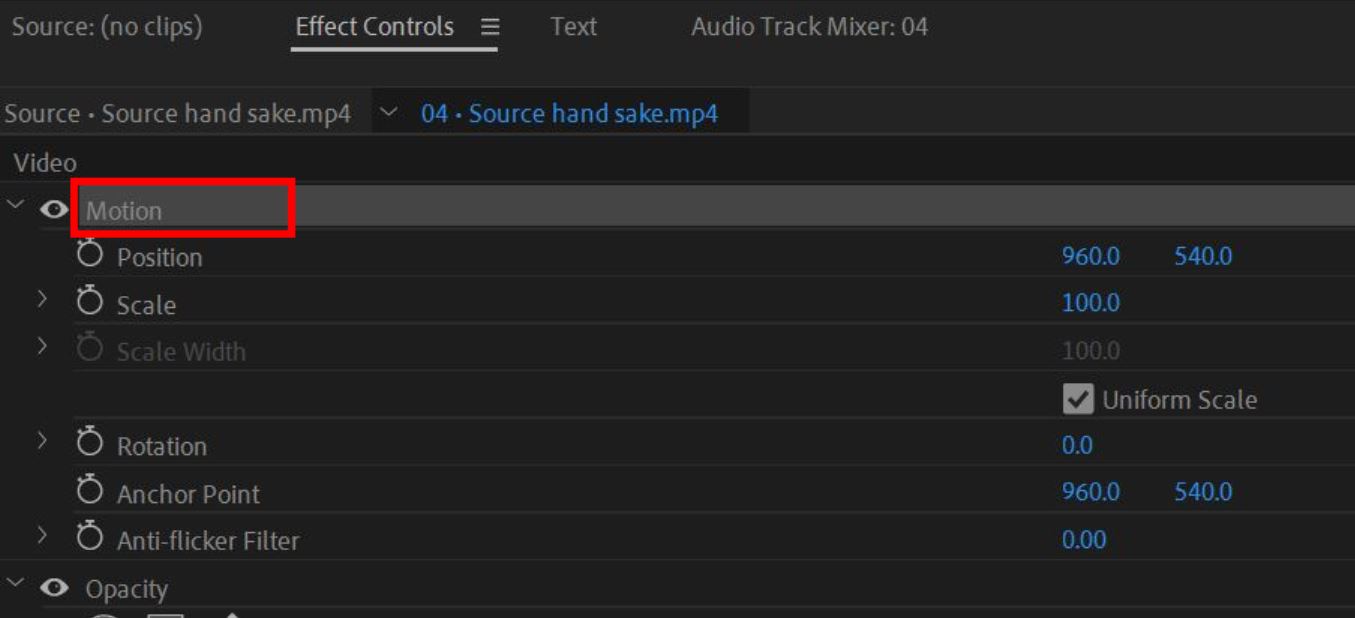
효과컨트롤의 Motion(모션)의 이름 부분을 눌러서 전체 창을 선택해줍니다.
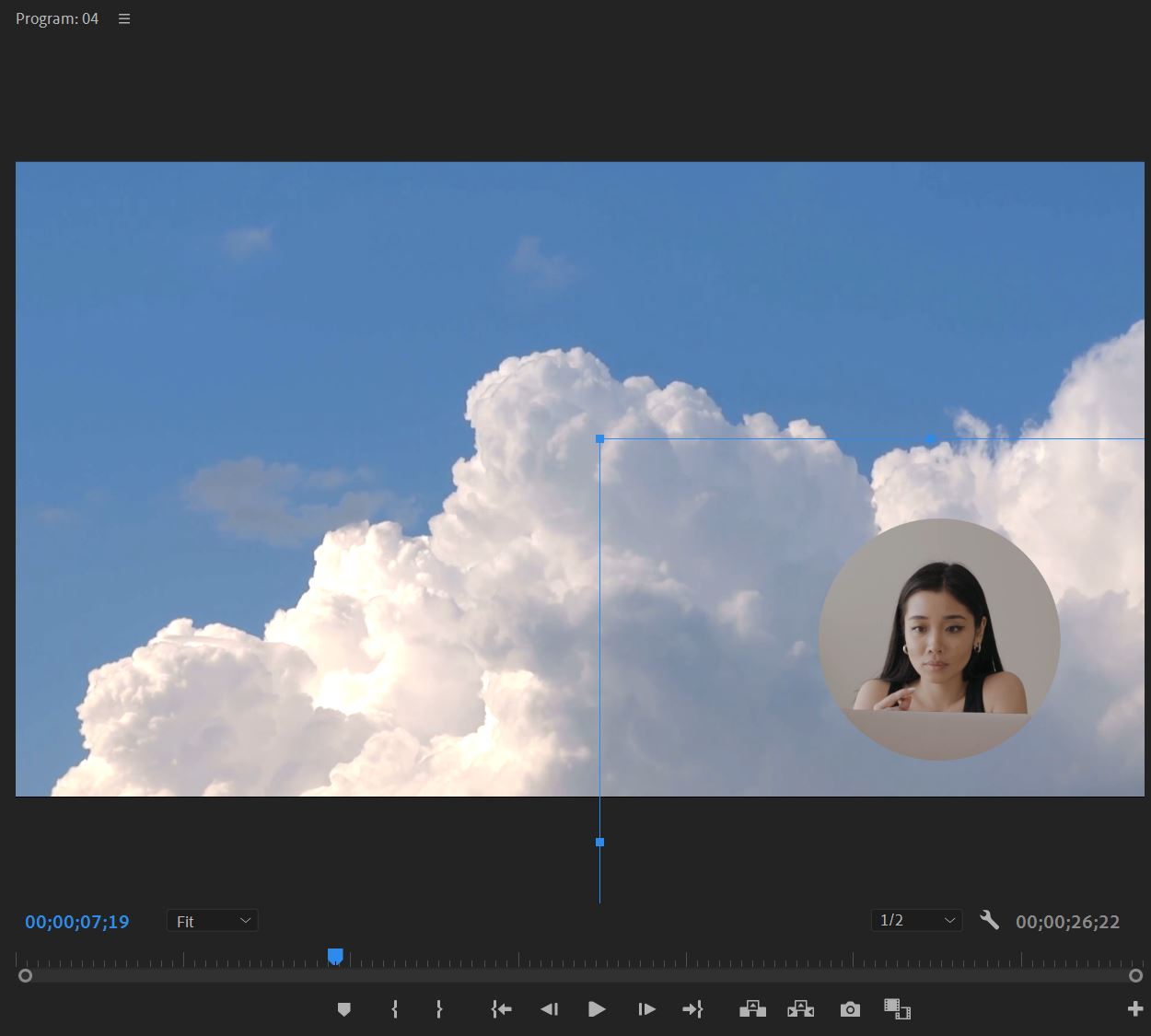
화면에서 선택한 창을 자유롭게 조절해서 원하는 위치에 둡니다.
4. 크로마 키
- 울트라 키(Ultra key)
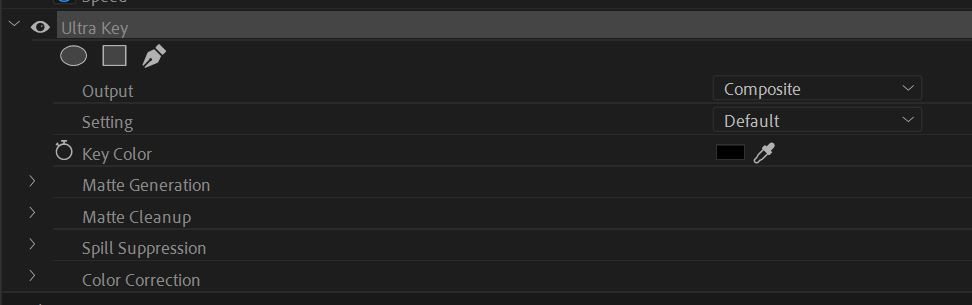
배경을 제거하고 다른 클립이나 이미지를 배경으로 사용할 수 있는 효과입니다.
그린 스크린 또는 블루 스크린을 사용합니다.

key color 옆에 있는 스포이드를 클릭해서 화면에서 빼내고 싶은 색상을 선택해줍니다.

해당 영상 뒤에 위치할 영상을 둡니다.

뒤에 위치한 영상의 효과컨트롤 Motion(모션)의 이름 부분을 눌러서 화면에서 크기와 위치를 적절하게 맞춰줍니다.
* 초록색이 깔끔하게 제거되지 않았다면

Matte Generation 옵션을 열어서 나머지 부분에 값을 줍니다.
- Transparency : 클립의 투명도. 값이 높을수록 클립이 투명해지고 배경이 보입니다.
- Highlight : 하얀색 영역 조정.
- Shadow : 어두운 영역을 조정.
- Pedestal : 검은색 영역을 조정. 검은 영역을 흐릿하게 만들 수 있습니다.
5. 색보정
- Lumetri 컬러

- 기본(Basic) correction:
- 밝기(Brightness), 대비(Contrast), 채도(Saturation), 색온도(Temperature), 틴트(Tint) 등의 기본적인 영상 속성을 조정할 수 있습니다
- 색상 조정(Color Wheels & Match):
- 각 색상 채널을 독립적으로 조절하거나, 다른 클립의 색상을 매칭할 수 있습니다.
- 커브(Curves):
- RGB 및 개별 색상 채널에 대한 커스텀 컬러 곡선을 사용하여 색상을 더 정밀하게 조정합니다.
- 색상 누출(HSL Secondary):
- 특정 색상을 선택하여 색상 누출을 수행하고, 선택된 영역에 대해 색상, 채도, 밝기 등을 조정합니다.
'프리미어 프로 > 프리미어 프로 응용' 카테고리의 다른 글
| 프리미어 프로 V1,A1 파란색 아이콘 부분 역할과 사용법 (0) | 2024.04.10 |
|---|---|
| 프리미어 프로 줄자(Ruler) 키는 법 / Ruler 쉽게 사용하는 법 (1) | 2024.02.26 |
| 프리미어 프로 2분할/3분할/4분할 정말 쉽게 하는 법 (0) | 2024.02.22 |


